
Hướng dẫn đổi mật khẩu Wi‑Fi trên điện thoại và máy tính (Viettel, FPT, VNPT, TP‑Link)
Mật khẩu Wi‑Fi là gì?
Mật khẩu Wi‑Fi (hay khóa bảo mật mạng không dây) là chuỗi ký tự dùng để kiểm soát ai được phép truy cập Internet qua router. Bạn nên đặt mật khẩu mạnh (kết hợp chữ hoa, chữ thường, số và ký tự đặc biệt) và thay đổi định kỳ để tăng bảo mật.
Tại sao nên đổi mật khẩu Wi‑Fi?
Khi nhiều thiết bị không mong muốn kết nối vào mạng, băng thông bị chia sẻ dẫn đến internet chậm. Đổi mật khẩu sẽ ngắt kết nối những thiết bị không còn phép và giúp phục hồi tốc độ mạng.
Lưu ý trước khi đổi mật khẩu
• Sao lưu (ghi nhớ) mật khẩu cũ nếu cần.
• Sau khi đổi, các thiết bị đã kết nối sẽ yêu cầu nhập lại mật khẩu mới.
• Với một vài hợp đồng cung cấp dịch vụ, bạn có thể cần liên hệ nhà mạng để được cấp quyền thay đổi mật khẩu.
• Chuẩn bị sẵn kết nối internet di động (4G/5G) nếu thao tác yêu cầu đăng nhập tài khoản nhà mạng.
Đổi mật khẩu Wi‑Fi Viettel (Trên điện thoại)
1. Tải và mở ứng dụng My Viettel.
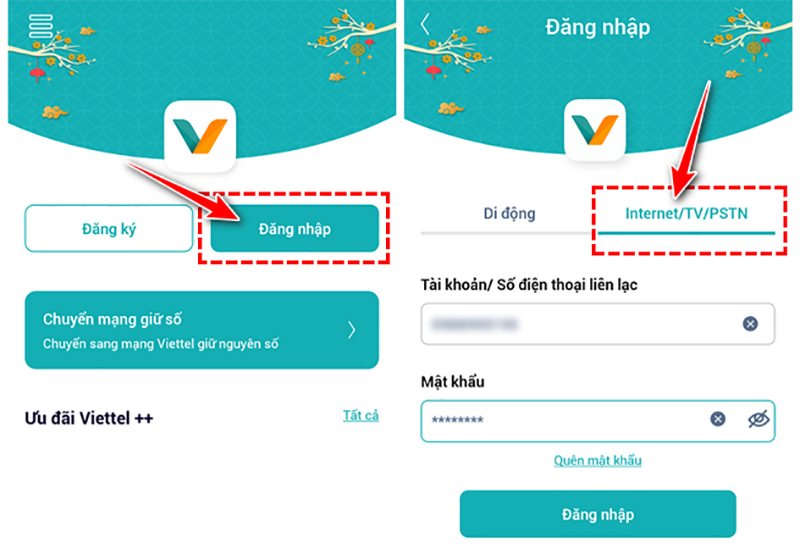
2. Đăng nhập bằng số thuê bao đã đăng ký.
3. Vào mục Internet/TV/PSTN → chọn hợp đồng đang sử dụng.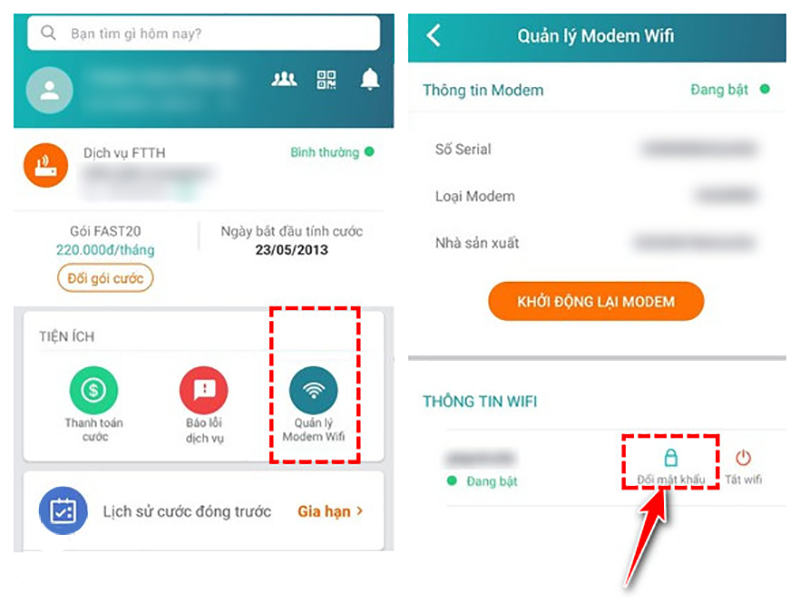
4. Chọn 'Quản lý Modem' hoặc 'Đổi mật khẩu' và làm theo hướng dẫn trên app.
Đổi mật khẩu Wi‑Fi Viettel (Trên máy tính)
1. Truy cập địa chỉ quản trị router thường là http://192.168.1.1.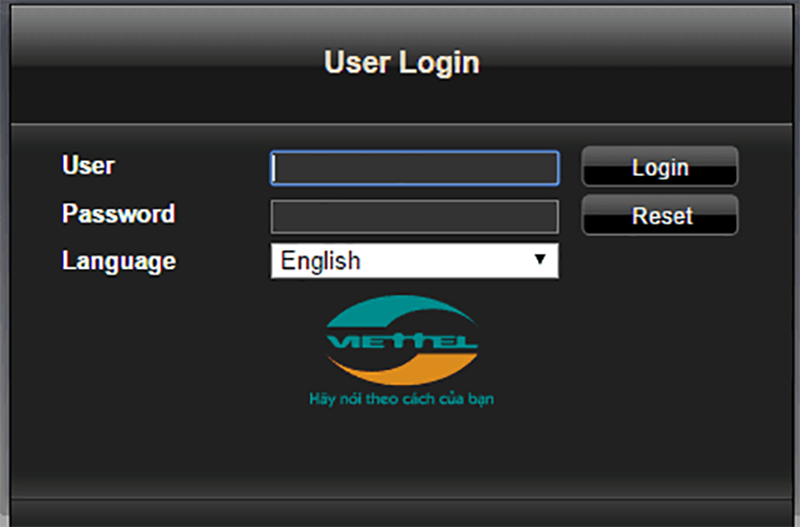
2. Đăng nhập bằng tên người dùng và mật khẩu ghi trên tem phía dưới modem.
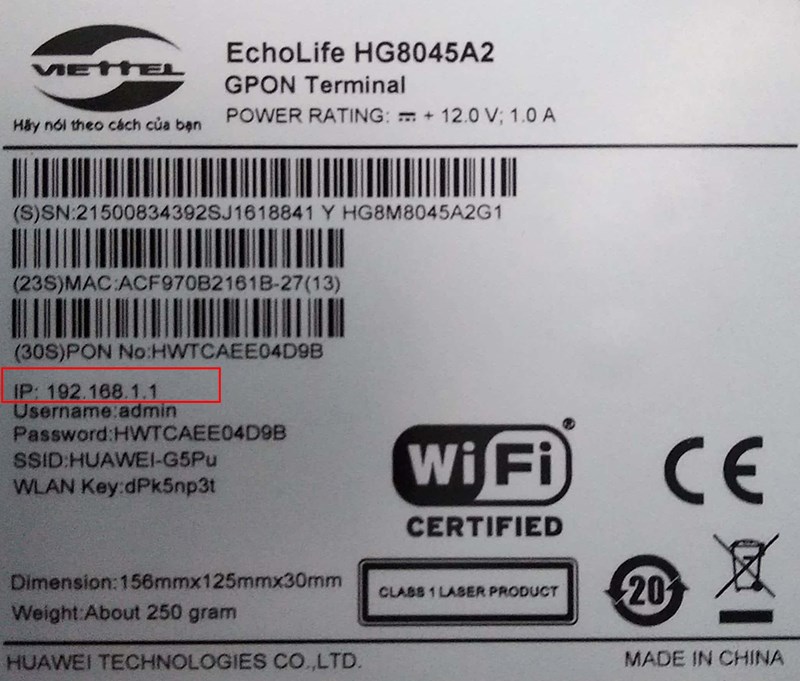
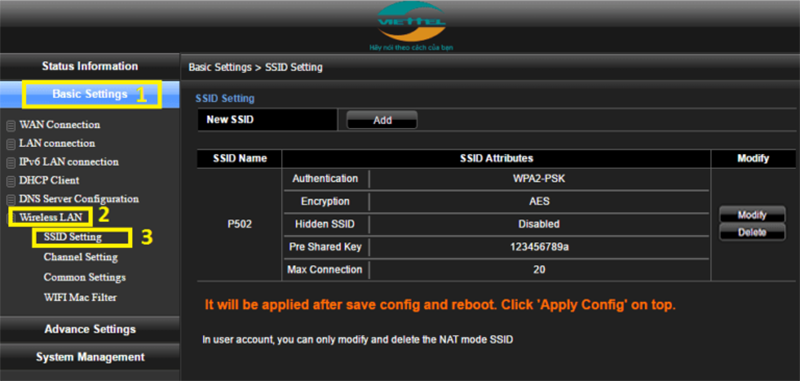
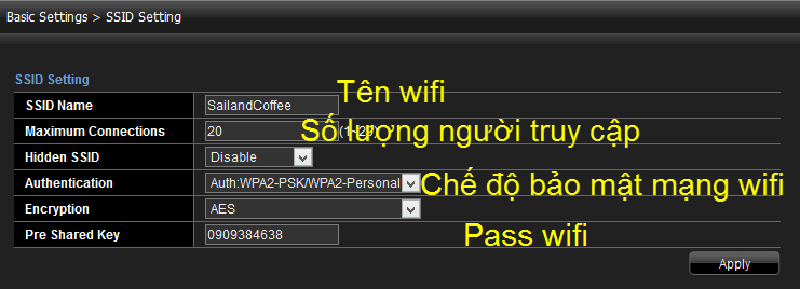
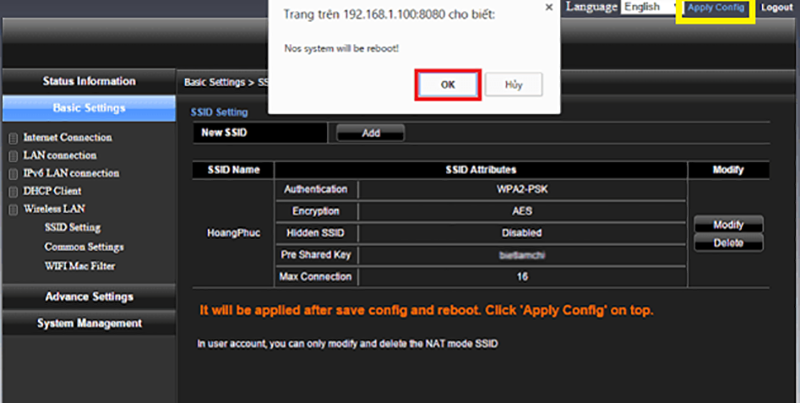
3. Tìm phần Basic Settings -> Wireless Lan ->SSID Setting
Đổi mật khẩu Wi‑Fi FPT (Trên điện thoại)
1. Tải ứng dụng 'Hi FPT' và đăng nhập bằng số điện thoại đã đăng ký.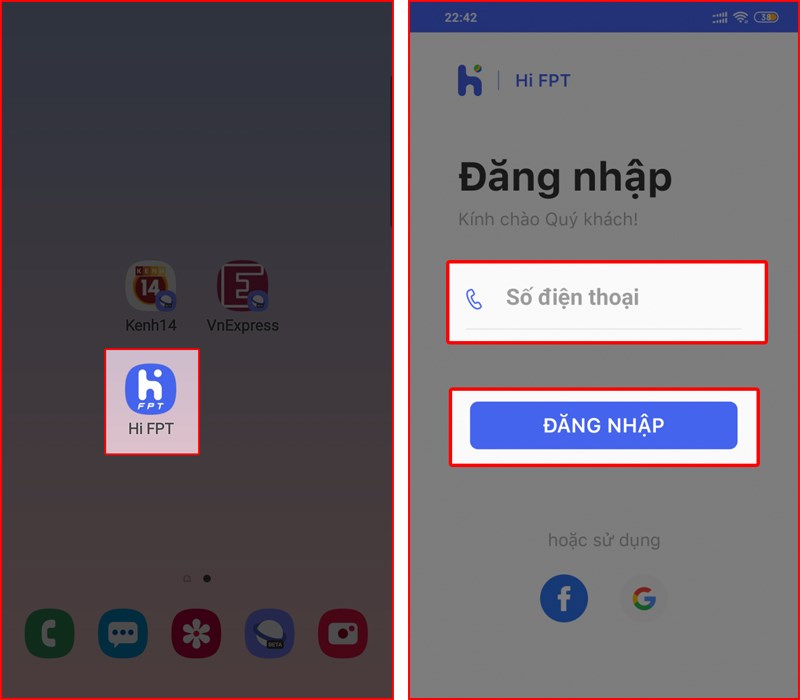
2. Chọn Wi‑Fi đang kết nối và nhấn 'Đổi mật khẩu', nhập mật khẩu mới theo hướng dẫn.
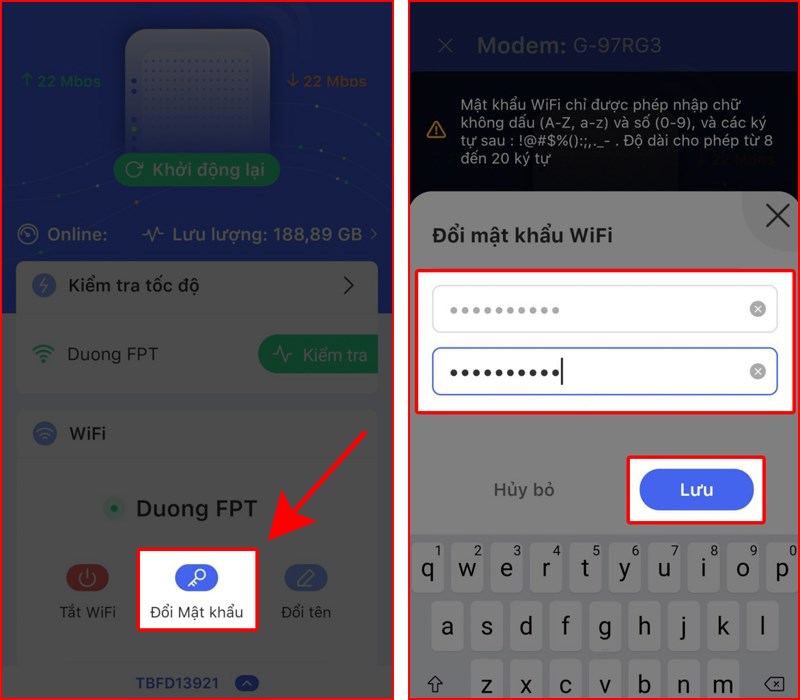
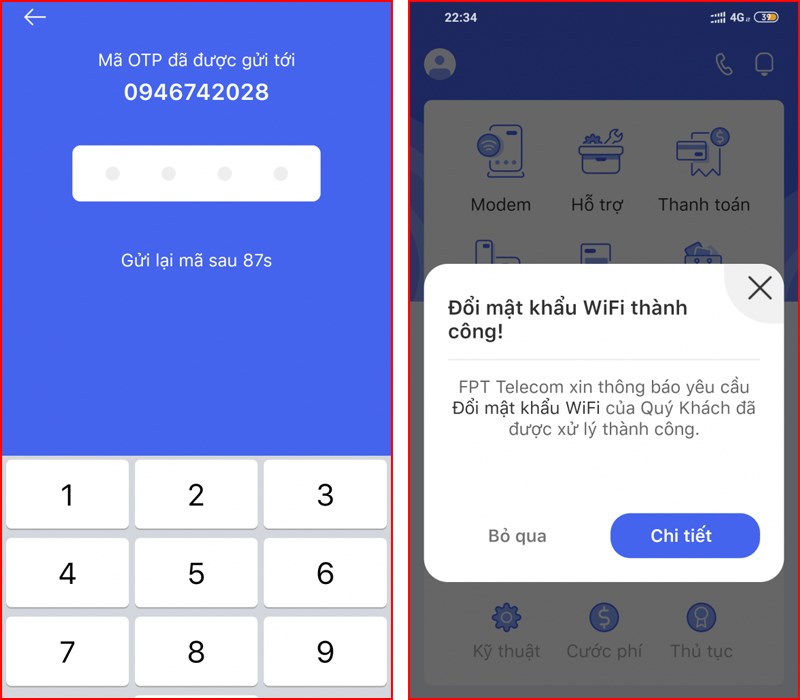
Đổi mật khẩu Wi‑Fi FPT (Trên máy tính)
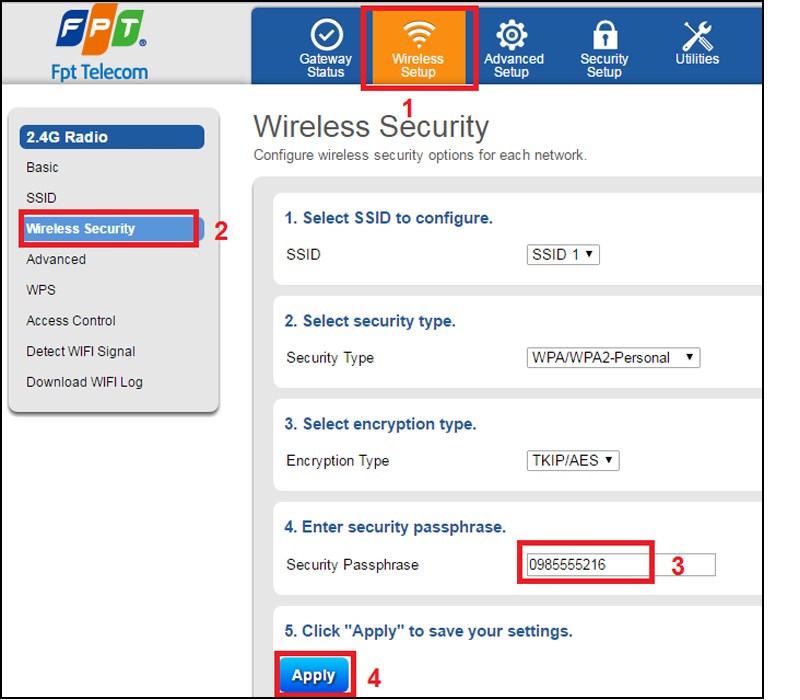
1. Truy cập http://192.168.1.1 và đăng nhập.
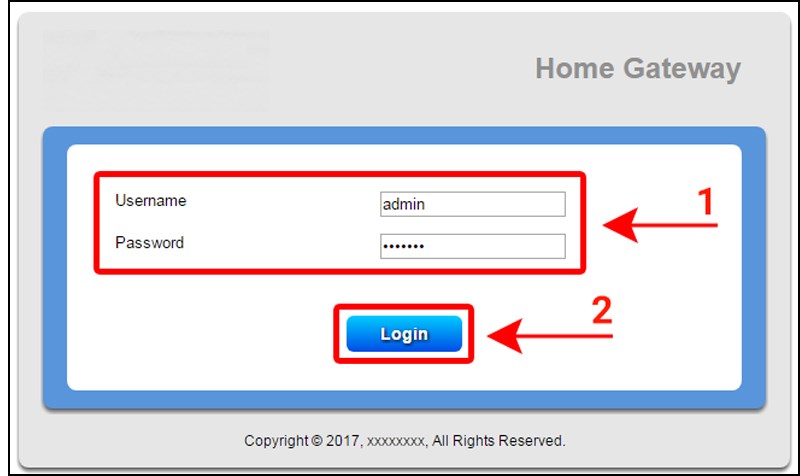
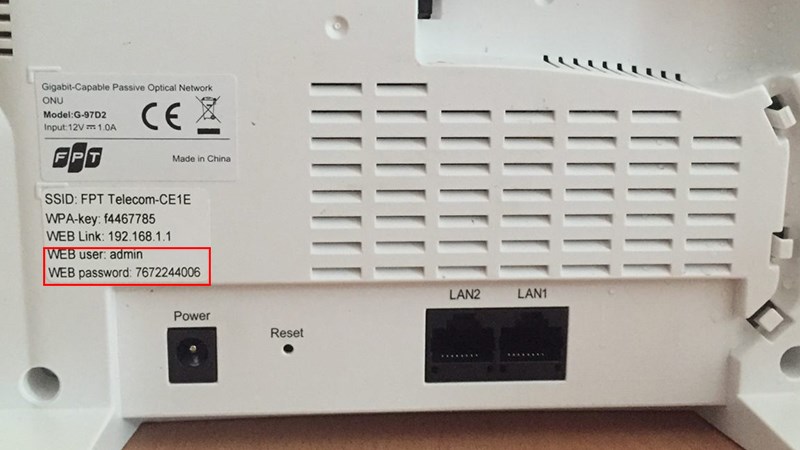
2. Vào mục Wireless → Wireless Security → tìm trường 'Security Passphrase' hoặc 'WPA Key' → nhập mật khẩu mới → Apply/Save.
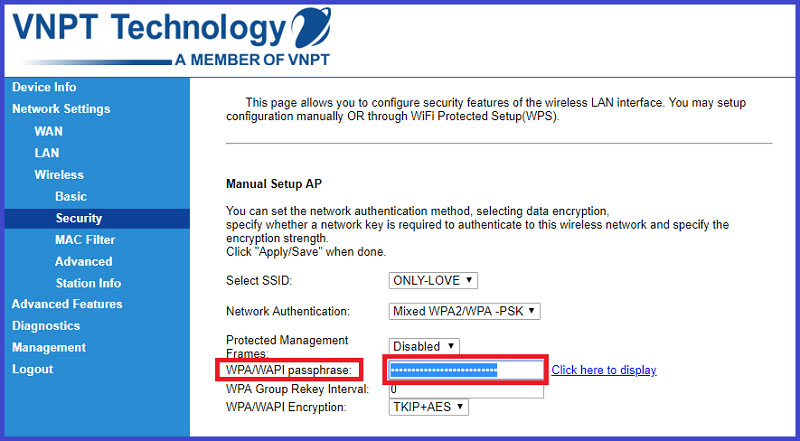
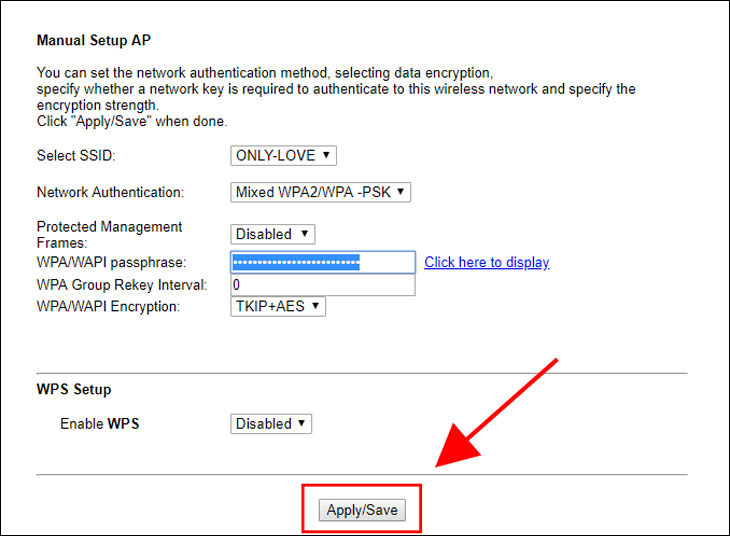
Đổi mật khẩu Wi‑Fi VNPT
1. Truy cập http://192.168.1.1 và đăng nhập bằng thông tin mặc định trên tem modem.
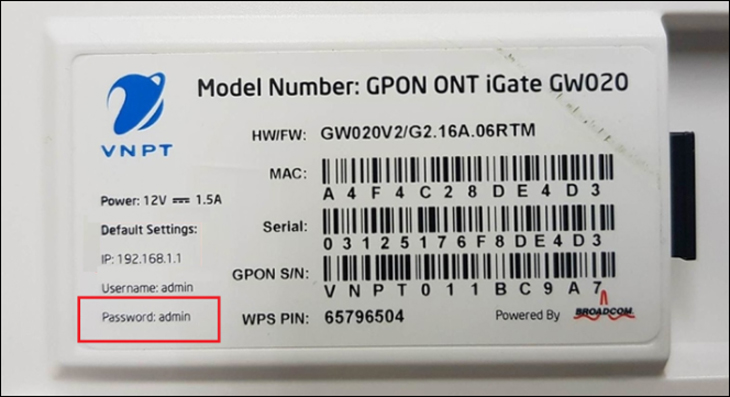
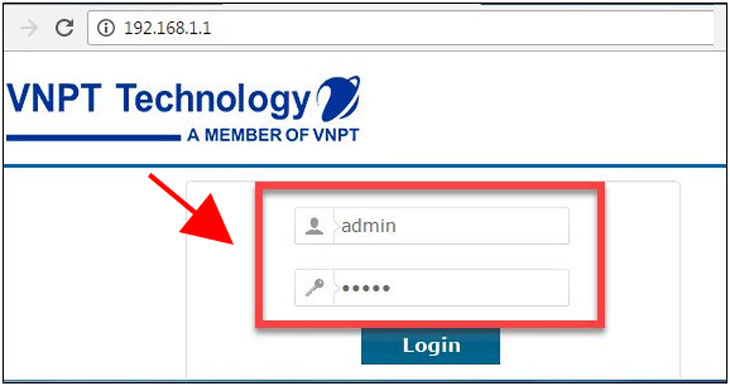
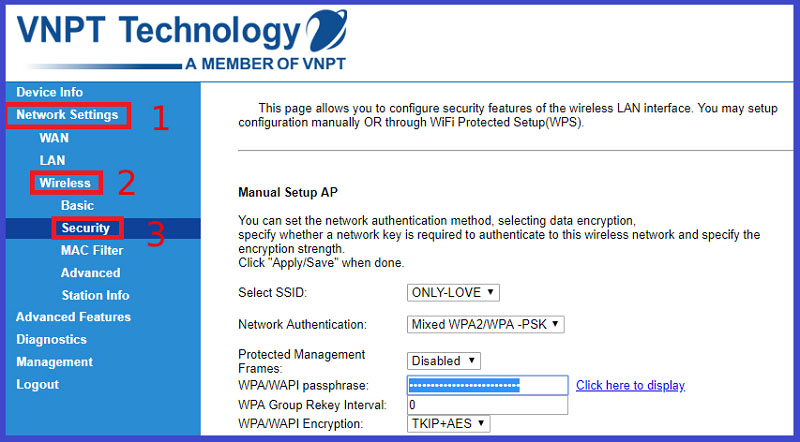
3. Đăng nhập → vào mục 'Wireless' hoặc 'Wireless Security' → nhập mật khẩu mới → Save/Apply.
Lưu ý: Trên điện thoại, dùng Chrome (Android) hoặc Safari (iOS) để thao tác nếu giao diện quản trị hiển thị không đúng.
Mẹo đặt mật khẩu an toàn
• Đặt độ dài ít nhất 8–12 ký tự.
• Kết hợp chữ hoa, chữ thường, số và ký tự đặc biệt.
• Tránh dùng ngày sinh, tên dễ đoán hoặc chuỗi số liên tiếp.
• Nếu lo quên, lưu vào trình quản lý mật khẩu đáng tin cậy.
Kết luận
Đổi mật khẩu Wi‑Fi là thao tác đơn giản nhưng hiệu quả để bảo vệ mạng gia đình. Bạn có thể thực hiện nhanh qua ứng dụng nhà mạng trên điện thoại hoặc truy cập giao diện quản trị trên máy tính. Nếu gặp hạn chế quyền, liên hệ tổng đài nhà mạng để được hỗ trợ.